開発ボードではなくピンだけしかないマイコンを使ってみようと思い立ち、最近触っています。
PCにUSBケーブルに繋いでマイコンにプログラムを書き込むのですが、マイコン側にはUSBの口がないので間にUSBシリアル変換器を噛ませる必要があります。
例えば以下のようなものです。
これは1000円以上とお高めの部類に入るのですがピンソケットもついていて扱いやすいです。またより安いものを探そうとすると大体500円ぐらいはします。
もっと安くできないかと思っていたところ、CH340Kというシリアル変換ICを見つけました。
データシートを見ると、あと2個のコンデンサとUSBの口があればUSBシリアル変換器になれるようだったのでブレッドボード上で組んで動かしてみた備忘録となります。
前置きが長くなってしまいましたが、始めます。
目次
CH340Kについて
CH340Kの商品ページは以下です。
先に挙げたシリアル変換器と同じピン出力があるため機能としては十分です。
中国の会社が製造しているというのと後に説明する独自のドライバをインストールする必要があるため、そこが不安な人は避けた方が良いかと思います。
ただし価格が70円と格安なので、気軽に自作デバイスにUSBシリアル変換器を載せることもできるようになると思います。
部品
今回使った部品は以下の通りです。
| 商品名 | 個数 |
|---|---|
| CH340K | 1 |
| マイクロBメスUSBコネクターDIP化キット | 1 |
| 0.1μFの積層セラミックコンデンサ | 2 |
| ブレッドボード | 1 |
| USBケーブル(A to Micro B) | 1 |
| ジャンプワイヤ | 必要数 |
USBの口として以下のUSB Type AのDIP化キットを使えば更に安くできます。
回路図
回路についてはデータシートに書いてあるそのままを組みます。
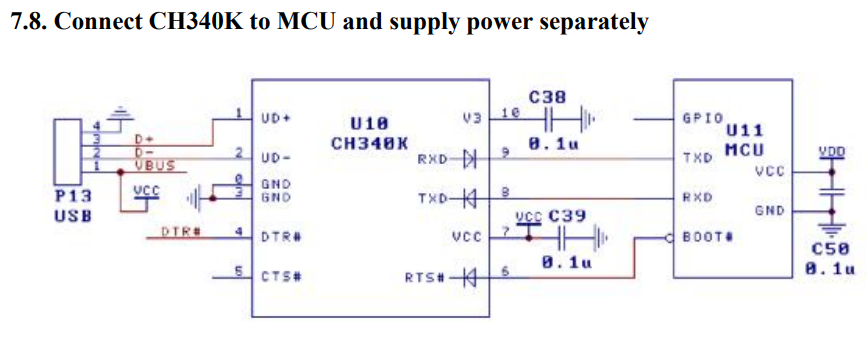
自分なりに整理した回路図は以下になります。
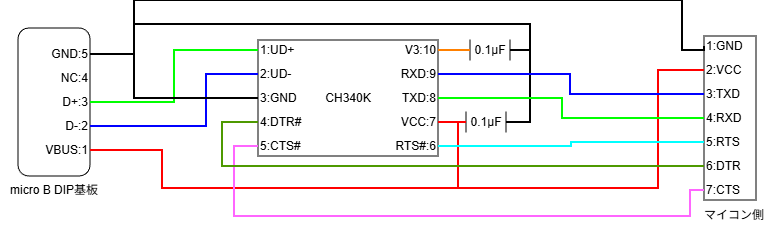
書き込みたいマイコンによっては使わないピンがあるかとは思いますが、CH340Kから出せるピンを出すと上記のようになります。
V3ピン部分はVCCを5Vに対応させるためとパスコン用という意味で0.1μFを挟んでGNDに繋いでいます。
VCCピン部分の0.1μFもパスコン用として0.1μFを挟んでGNDに繋いでいます。
これらのパスコンがないとUSB機器として認識しないこともあるので0.1μFは忘れずに入れます。
この回路をブレッドボード上に組み、USBケーブルでPCと繋ぎます。
ドライバのインストール
※2026/03/26追記:CH340Kの機器を接続した状態でデバイスマネージャーを開き1、2分ほど待つとWindows側で自動的にドライバを拾ってきて認識される場合も確認しました。しばらく待ってもデバイスマネージャーの表示が変わらない場合に以下の方法を試してみてください。
回路ができたので、ドライバをPCに入れます。
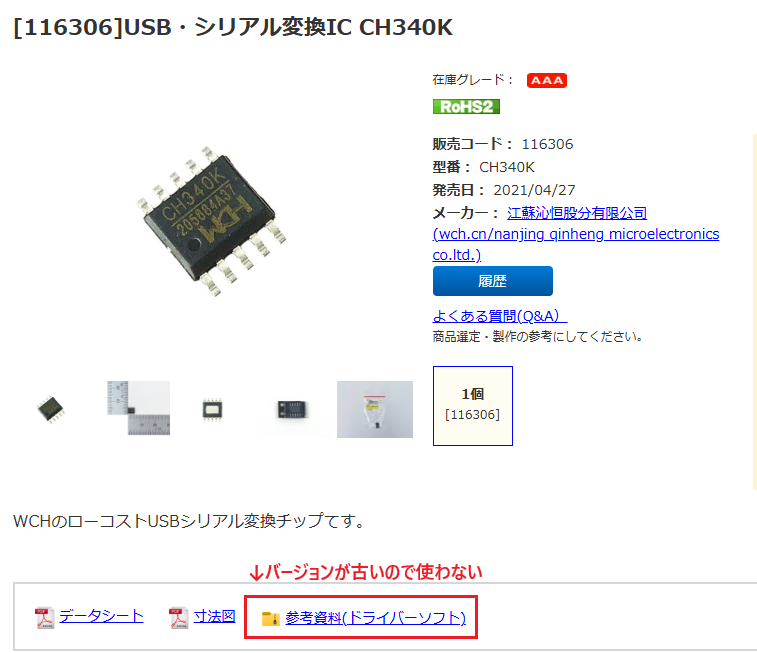
秋月の商品ページにドライバがありますが、かなり古いため公式ページからドライバを入れるようにします(商品ページを引用して加工)。
1:ドライバのダウンロード
以下のダウンロードページを開きます。
開くとこのような画面になるので「Download」ボタンをクリックします。

CH341SER.ZIPファイルがダウンロードされます。

2:ドライバのインストール
ダウンロードしたCH341SER.ZIPファイルを解凍します。
解凍したフォルダの中に「SETUP.EXE」があるのでダブルクリックして起動します。
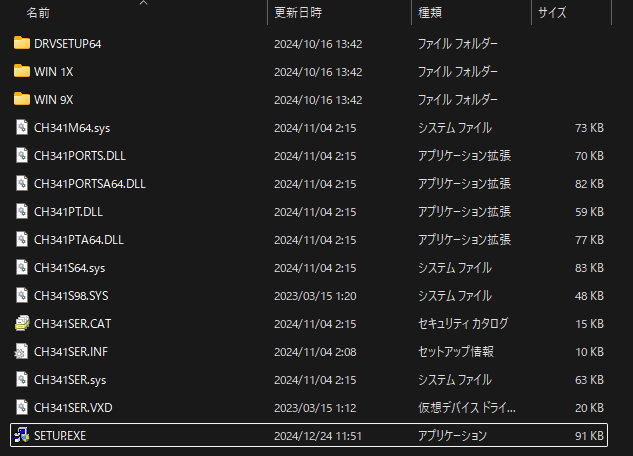
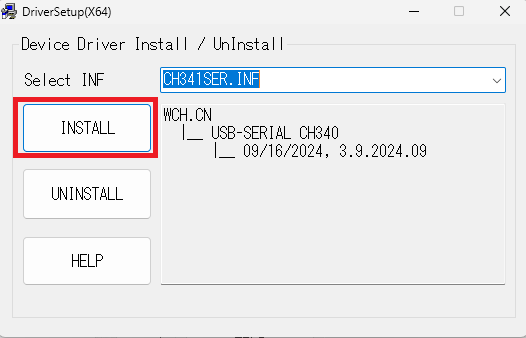
以下のインストーラが立ち上がるので、左側にある「INSTALL」ボタンをクリックします。
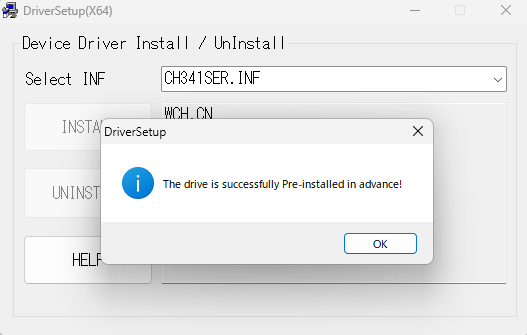
ドライバのインストールが完了すると以下のダイアログが表示されるので「OK」ボタンをクリックして、インストーラを閉じます。
3:ドライバの確認
ドライバがちゃんとインストールされているかを確認するために、CH340Kを使用した機器をUSBポートに接続します。
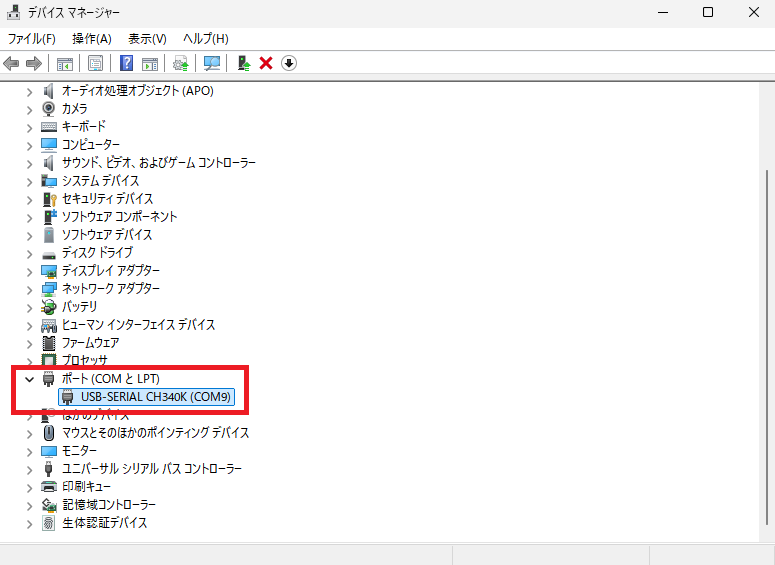
その状態でデバイスマネージャーを開き、以下のようにポート配下に「USB-SERIAL CH340K」の表示があればドライバが正常にインストールされ、CH340Kを認識できています。
これでマイコンを繋いでArduino IDEなどでプログラムを書き込むことができます。
書き込みできなかった場合は回路を見直してTXDとRXDを入れ替えたりなどして試してみてください。
以上がCH340Kを使ってブレッドボード上で自作シリアル変換器を作ってみた備忘録となります。
この回路の基板を発注してオリジナルのシリアル変換器を作ってみるのもよいですし、この値段であれば自作のマイコン回路にUSBシリアル変換器も同時に載せるのも検討できて色々と楽しみが広がると思います。
参考資料
